Supprimer un filigrane d'un PNG sans abîmer la transparence
Les PNG comportent souvent un logo superposé ou un tampon semi-transparent sur l'illustration, et les éditeurs classiques écrasent ou détruisent le canal alpha. removr efface la superposition et reconstruit les pixels tout en préservant la transparence là où elle doit être. Utilisez-le sur des PNG que vous possédez ou que vous êtes autorisé à modifier.
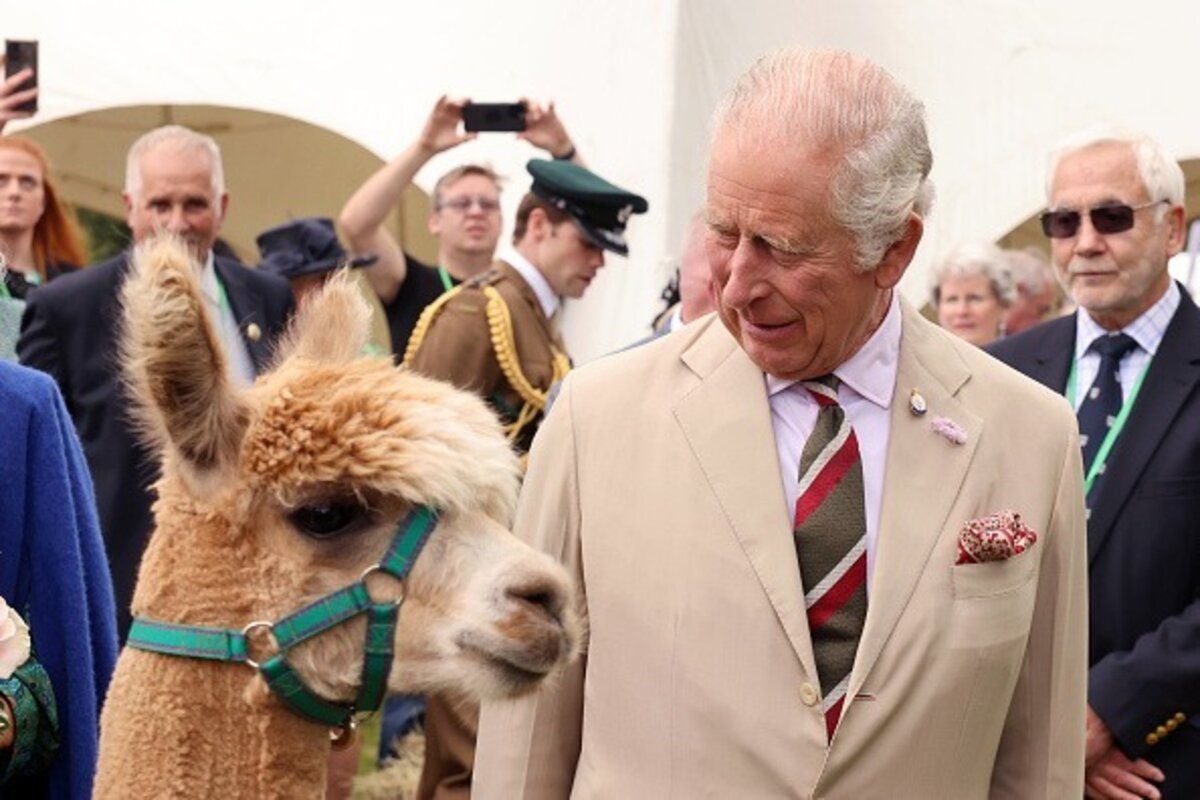 BeforeAfter
Préserve la vraie transparence sans remplir l'alpha de blanc.
Cible les logos et tampons superposés à l'illustration.
Reconstruit les détails sous le filigrane à la résolution native du PNG.
Des images nettes en trois étapes
Glissez-déposez une image ou un lot entier — JPG, PNG ou WEBP, jusqu'à 50 à la fois.
Notre modèle reconstruit les pixels masqués en quelques secondes — sans flou, sans bavure.
Récupérez votre image nette en pleine qualité, prête pour votre mise en page ou retouche.
Questions fréquentes
Mon PNG conservera-t-il son arrière-plan transparent ?
Oui. removr distingue le filigrane superposé du canal alpha d'origine, les zones transparentes restent donc transparentes.
Gère-t-il un logo intégré comme calque fusionné dans le PNG ?
Une fois le logo fusionné dans le PNG, ce ne sont que des pixels, et l'IA reconstruit la zone en dessous.
L'export est-il toujours un PNG ?
Oui — vous récupérez un PNG avec la zone nettoyée reconstruite et la transparence intacte.
Est-ce que cela floute ou bave le reste de l'image ?
Non. L'IA reconstruit uniquement la zone sous le filigrane et laisse le reste de la photo intact — aucun flou global.
Suis-je facturé pour les images échouées ?
Non. 1 crédit = 1 image, et si une suppression n'est pas propre, le crédit est automatiquement remboursé.
Y a-t-il une option gratuite ?
Oui — chaque nouveau compte reçoit 5 crédits offerts à l'inscription, sans carte bancaire requise.