CanvaエクスポートファイルのAI透かし除去
プレミアム素材を含むCanvaの無料エクスポートには、デザイン全体にチェッカーボードや斜めの透かしグリッドが重なります。利用権限のあるエクスポート済みJPG・PNGに対して、removrはそのグリッドを除去し、下のデザインを復元します。プレミアム素材はライセンス取得が正規の方法です。removrはあくまで編集権限のあるエクスポート画像を対象としており、Canvaの編集可能なプロジェクトファイルには関与しません。
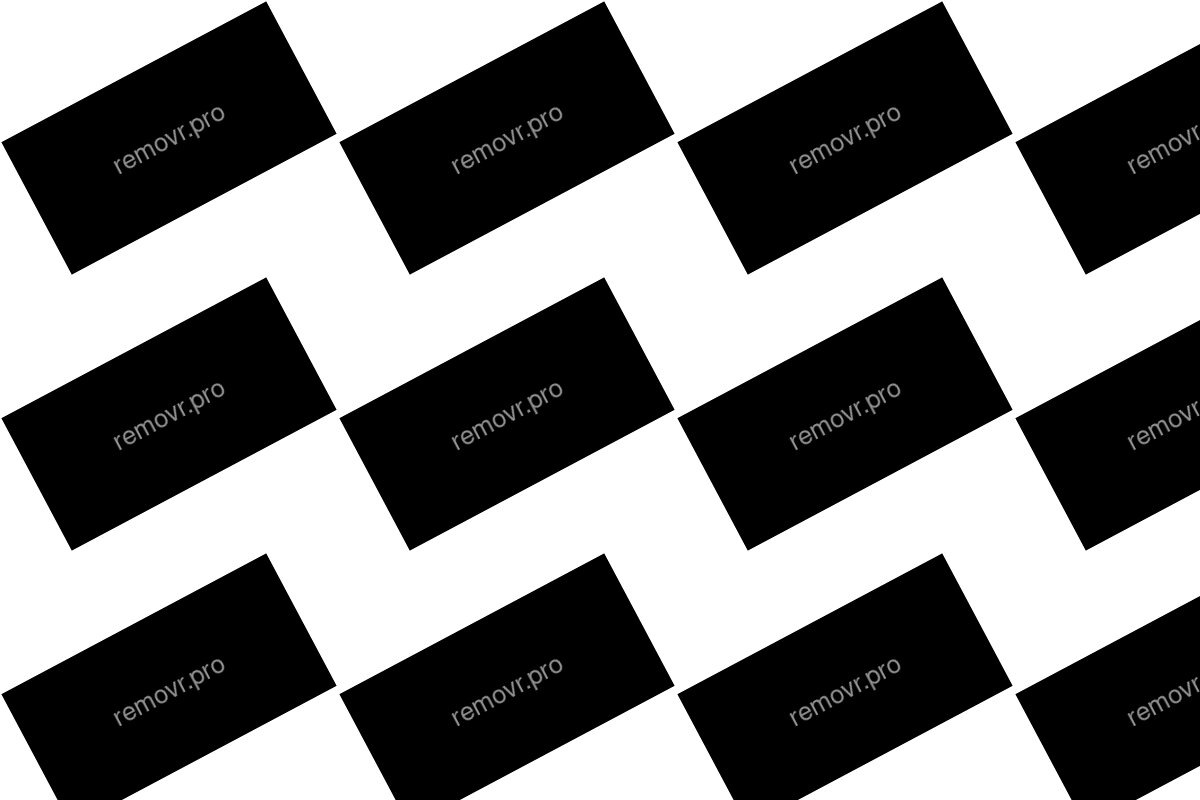
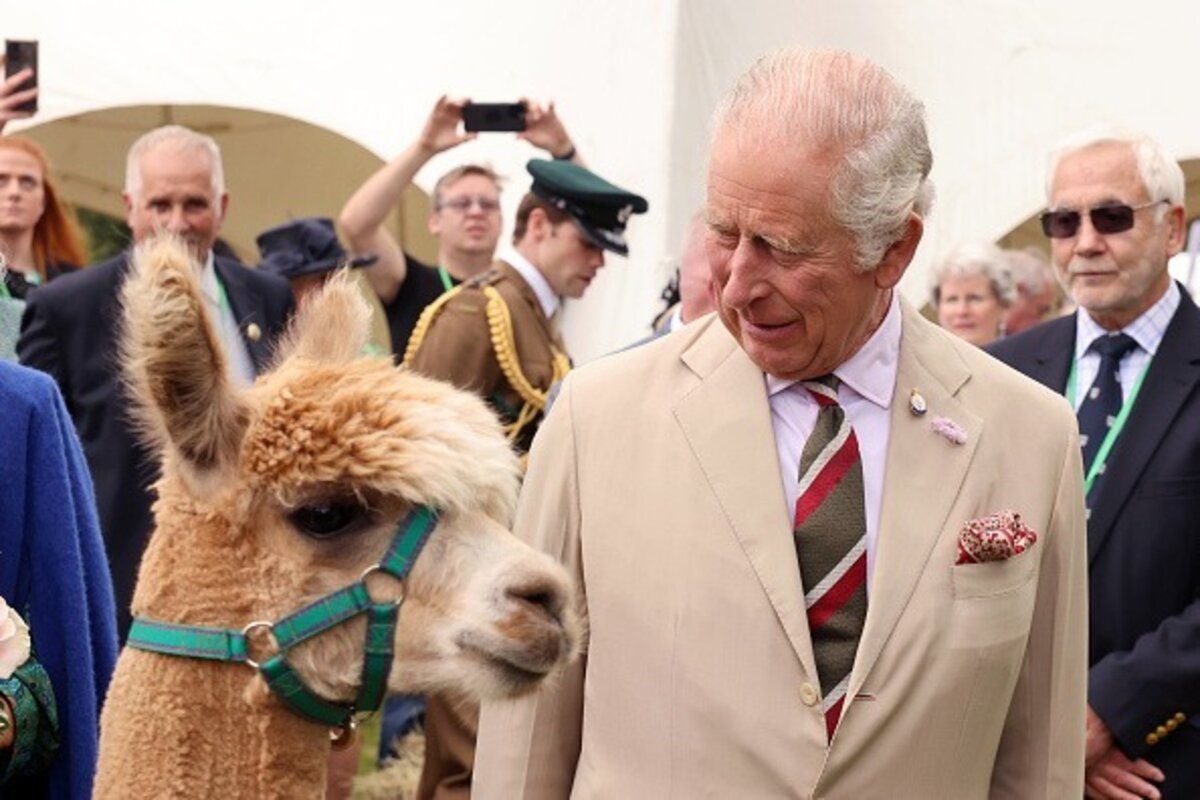 BeforeAfter
JPG・PNGエクスポートのプレミアム素材透かしグリッドを除去します。
フラットなデザインの塗りつぶしやグラデーションをきれいに復元します。
エクスポート済み画像に対応 — 動画出力には非対応です。
3ステップで画像をクリーンに
JPG・PNG・WEBP形式の画像を1枚でもまとめてでもドラッグ&ドロップ — 最大50枚まで一括処理。
モデルが数秒でピクセルを再構築 — ぼかしや滲みは一切なし。
フル画質のクリーン画像をそのままレイアウトや編集に使用可能。
よくある質問
Canvaエクスポートのチェッカーボード透かしを除去できますか?
はい。Canvaはプレミアム素材の無料エクスポートに繰り返しグリッドを重ねており、removrはそのグリッドの下のデザインを復元します。
素材の購入代わりに使えますか?
プレミアム素材のライセンス取得が正規の方法です。removrは編集権限のあるエクスポート画像上の視覚的なマークを除去するものであり、Canvaのライセンスの代替にはなりません。
Canvaの動画エクスポートの透かしも削除できますか?
いいえ。removrは画像専用で、JPG・PNG・WEBPのエクスポートに対応しています。動画には対応していません。
画像の他の部分がぼけたり滲んだりしませんか?
しません。AIはマーク部分のみを再構築し、それ以外は一切加工しません — 全体的なぼかし処理もなし。
失敗した画像にもクレジットは消費されますか?
されません。1クレジット=1枚で、除去がきれいに仕上がらなかった場合は自動的に返還されます。
無料オプションはありますか?
あります — 新規アカウントには登録時にクレジットカード不要で5クレジットが付与されます。