Supprimer le filigrane Picsart d'une image exportée
Picsart ajoute un petit logo « Picsart », généralement dans le coin inférieur, aux images exportées en version gratuite. Sur une image exportée que vous avez créée et que vous avez le droit de modifier, removr efface ce logo en coin et reconstruit la petite zone qu'il occupait. Cela concerne uniquement les exports d'images fixes — JPG, PNG ou WEBP.
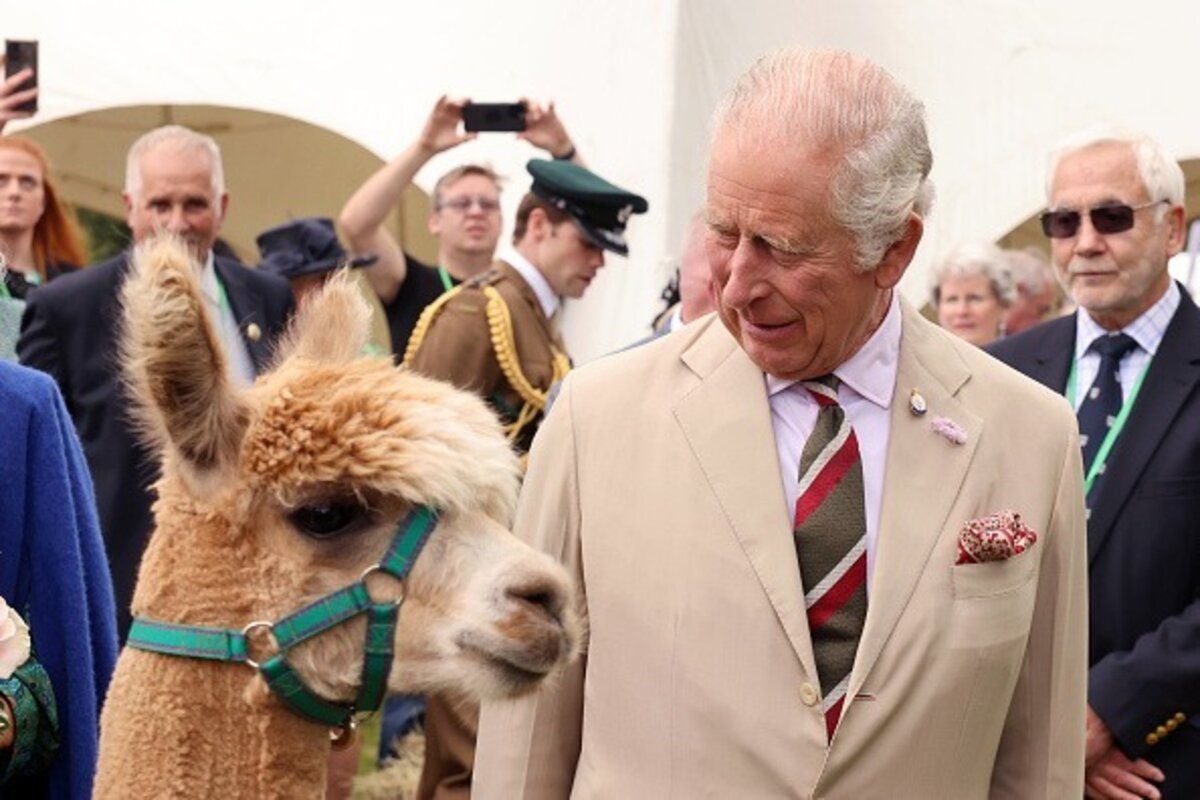 BeforeAfter
Efface le logo Picsart en coin inférieur des images exportées.
Reconstruit la petite zone en coin sans flou ni bavure.
Rapide sur un lot d'exports retouchés.
Des images nettes en trois étapes
Glissez-déposez une image ou un lot entier — JPG, PNG ou WEBP, jusqu'à 50 à la fois.
Notre modèle reconstruit les pixels masqués en quelques secondes — sans flou, sans bavure.
Récupérez votre image nette en pleine qualité, prête pour votre mise en page ou retouche.
Questions fréquentes
Où se trouve généralement le filigrane Picsart ?
En général, un petit logo dans un coin inférieur de l'export — une zone réduite que l'IA reconstruit rapidement et proprement.
removr fonctionne-t-il sur un export vidéo Picsart ?
Non. removr traite uniquement les images — il nettoie les JPG, PNG ou WEBP exportés, pas les vidéos.
Puis-je le supprimer de ma propre création Picsart ?
Oui, sur les images que vous avez créées et que vous avez le droit de modifier. Gardez à l'esprit les conditions d'utilisation de Picsart liées aux ressources que vous avez utilisées.
Est-ce que cela floute ou bave le reste de l'image ?
Non. L'IA reconstruit uniquement la zone sous le filigrane et laisse le reste de la photo intact — aucun flou global.
Suis-je facturé pour les images échouées ?
Non. 1 crédit = 1 image, et si une suppression n'est pas propre, le crédit est automatiquement remboursé.
Y a-t-il une option gratuite ?
Oui — chaque nouveau compte reçoit 5 crédits offerts à l'inscription, sans carte bancaire requise.